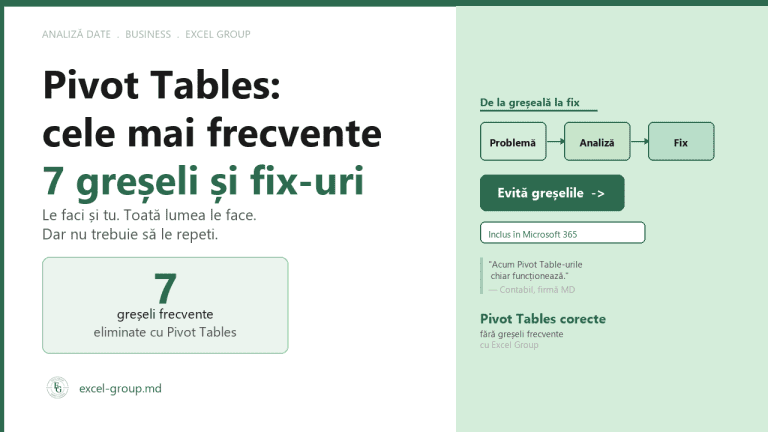
Dacă există o singură funcție Excel care merită să o stăpânești complet, aceea este Tabelul Pivot. Analizezi mii de rânduri de date în câteva secunde, fără o formulă scrisă de mână. Orice departament — vânzări, contabilitate, HR, logistică — poate genera rapoarte complete în mai puțin de 5 minute cu un Tabel Pivot bine construit.
Ce este un Tabel Pivot și de ce îl folosesc firmele
Un Tabel Pivot este un rezumat interactiv al datelor dintr-un tabel. Îi spui ce vrei să numeri sau sumezi (Valoare vânzări), cum vrei să grupezi (pe lună, pe produs, pe agent) și Tabelul Pivot face calculul instantaneu. Dacă datele sursă se actualizează, dai clic pe Actualizează și raportul se regenerează.
Nu există formule de scris. Nu există risc de eroare umană. Nu există limitare de volum — un Tabel Pivot funcționează la fel de rapid pe 1.000 rânduri ca pe 100.000.
Ce poți analiza cu un Tabel Pivot
| Departament | Întrebare de business | Tabel Pivot în 3 clicuri |
|---|---|---|
| Vânzări | Care agent a vândut cel mai mult luna asta? | Rânduri: Agent | Valori: SUM Valoare vânzare |
| Contabilitate | Cât am cheltuit pe categoria Utilități în trim. 2? | Rânduri: Categorie | Filtre: Trimestru 2 |
| HR | Câte zile de concediu au luat angajații pe departament? | Rânduri: Departament | Valori: SUM Zile concediu |
| Logistică | Care furnizor livrează cel mai târziu față de termen? | Rânduri: Furnizor | Valori: MEDIE Întârziere zile |
| Marketing | Ce canal de marketing a generat cei mai mulți leads? | Rânduri: Canal | Valori: COUNT Leads |
Trei scenarii reale cu Tabele Pivot
Scenariul 1 — Magazin online, Chișinău
Managerul magazinului primea zilnic un export CSV cu comenzile din ziua precedentă: 150-400 comenzi cu produse, cantități, prețuri, județe de livrare, statuse. Analiza se făcea manual: câte comenzi finalizate vs returnate, ce produse au mers cel mai bine, din ce județe vin comenzile.
Soluția: un Tabel Pivot cu datele importate prin Power Query (actualizare automată din CSV). Managerul deschide fișierul dimineața, dă Actualizează și în 30 de secunde are raportul zilei: vânzări pe categorie de produs, rata de returnare per produs, top județe. Decizia de a opri vânzarea unui produs cu rată de returnare de 40% a economisit 3.000 MDL/lună în logistică.
Scenariul 2 — Firmă de construcții cu mai multe șantiere, Moldova
Directorul financiar primea rapoarte separate de la fiecare șantier — 5 fișiere Excel diferite, formate diferite, trimise cu întârzieri. Consolidarea manuală dura 4 ore și conținea erori frecvente.
Soluția: un șablon unic de raportare pentru toate șantierele (același format, aceleași categorii de cheltuieli). Un fișier master cu Power Query care colectează automat datele din toate cele 5 fișiere. Un Tabel Pivot centralizat oferă imaginea completă a tuturor șantierelor în 5 minute. Directorul financiar a recuperat 3,5 ore pe lună.
Scenariul 3 — Distribuitor farmaceutic, Iași
Echipa de vânzări cu 12 reprezentanți genera 800-1.200 comenzi pe lună. Analiza performanței per reprezentant, per zonă geografică și per categorie de produse se făcea trimestrial, manual, în 2 zile de muncă.
Soluția: un Tabel Pivot cu Slicer (filtru vizual) pe lună, zonă și categorie. Directorul de vânzări filtrează interactiv fără să știe Excel — apasă butoanele din Slicer și vede instantaneu performanța. Analiza trimestrială durează acum 20 de minute. Reprezentantul cu performanță slabă a fost identificat și corectat în timp real, nu la 3 luni distanță.
Cum creezi primul tău Tabel Pivot în 60 de secunde
- Clic oriunde în datele tale
- Insert → PivotTable → OK
- Din panoul din dreapta, trage câmpurile dorite în Rânduri, Coloane și Valori
- Gata — raportul e generat automat
Pentru analize mai avansate cu Tabele Pivot (grupare pe date, câmpuri calculate, Pivot Charts), consultă ghidul de pe excel-group.ro despre KPI Dashboard pentru directori.
Articol scris de Pisău Daniel — Excel Group